Edytor manualny - Instrukcja obsługi
PDF Instrukcja obsługiStaraliśmy się zaprojektować edytor ręczny w możliwie najprostszy sposób, aby mogli z niego korzystać także użytkownicy z ograniczonym doświadczeniem komputerowym. Mimo to wymaga on krótkiego wprowadzenia i odrobiny praktyki. Gdy się do niego przyzwyczaisz, tworzenie schematów przetarcia będzie szybkie i łatwe.
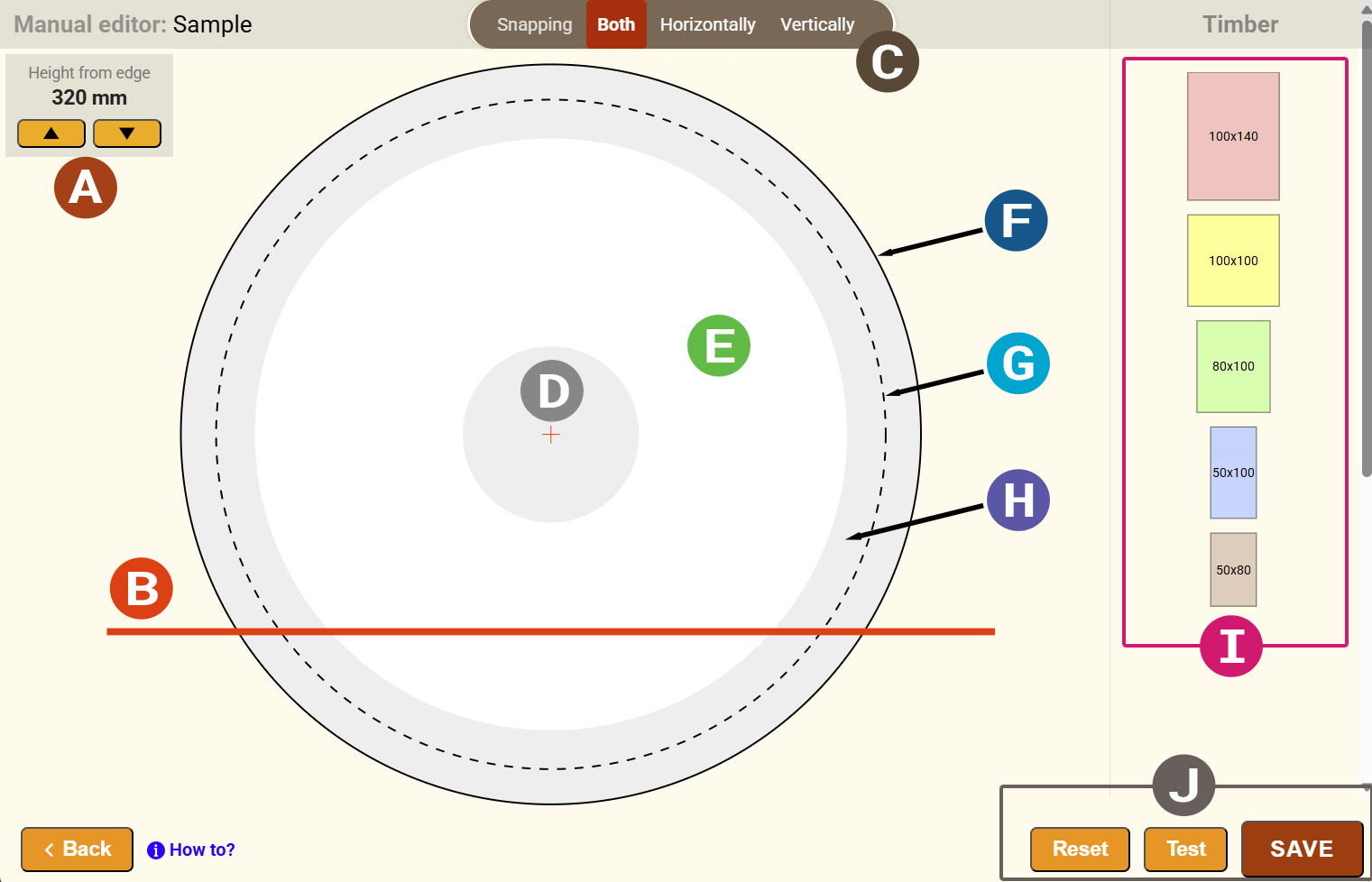
A | Ustawienie podstawowej płaszczyzny cięcia |
|---|---|
B | Podstawowa płaszczyzna cięcia (baseline) |
C | Przyciąganie |
D | Twardziel |
E | Drewno bielaste |
F | Średnica na większym końcu |
G | Średnica na mniejszym końcu |
H | Segment boczny kłody |
I | Produkty tarcicy |
J | Przyciski do przetwarzania schematu |
Ustawienie podstawowej płaszczyzny cięcia (baseline)
Ustaw wysokość podstawowej płaszczyzny cięcia (linii bazowej) za pomocą przycisków na górnej krawędzi.
Schemat bez obracania
W przypadku schematów bez obracania kłody czerwona linia – linia bazowa – oznacza dolną granicę, poniżej której nie można umieszczać żadnych elementów tarcicy. Jej minimalna wysokość, mierzona od dołu, jest określona przez typ przypisanej maszyny lub przez jej parametr „minimalna wysokość cięcia”.
Schemat z obracaniem
W przypadku schematów z obracaniem położenie linii bazowej jest dowolne. Podstawowym warunkiem jest to, aby po obróceniu podstawa wyznaczona przez linię bazową była wystarczająco szeroka do stabilnego ułożenia kłody. Cieńsza równoległa czerwona linia wskazuje minimalną grubość ostatniej deski, dlatego elementy tarcicy w tym obszarze muszą być umieszczone wyżej i muszą wykraczać poza tę linię. Odległość między linią bazową a minimalną grubością jest dla danej maszyny określona przez parametr „minimalna grubość ostatniej deski”.
Wstawianie elementów tarcicy
Po prawej stronie w sekcji edytora wyświetlane są elementy tarcicy przypisane do schematu przetarcia. Aby umieścić tarcicę na obszarze kłody, kliknij wybrany element. Element tarcicy zostanie automatycznie umieszczony na obszarze kłody.
Umieszczanie tarcicy
Zacznij od umieszczania tarcicy na linii bazowej od lewej do prawej. Ustaw kursor na elemencie tarcicy, naciśnij przycisk myszy i przeciągnij tarcicę na miejsce na profilu kłody, w którym chcesz ją umieścić. Stopniowo rozmieszczaj pozostałe elementy tarcicy od lewej do prawej warstwami. Gdy element tarcicy znajdzie się we właściwej pozycji i we właściwej odległości od pozostałej tarcicy ze względu na szerokość rzazu, pojawi się cienka niebieska linia lub linie, a element dokładnie wskoczy na swoje miejsce, tak aby zachowana została szerokość cięcia. Zwolnij przycisk myszy, a element tarcicy zostanie prawidłowo umieszczony.
Obracanie / usuwanie elementów tarcicy
Elementy tarcicy można obracać lub usuwać. Ustaw kursor nad elementem tarcicy i naciśnij klawisz "R", aby go obrócić, albo klawisz "D", aby usunąć dany element.
Przyciąganie
System automatycznie przyciąga element tarcicy poziomo i pionowo do tych elementów, które zostały już umieszczone na obszarze. Jednak w niektórych przypadkach konieczne jest wyłączenie przyciągania. W tym celu w górnej części edytora znajduje się przełącznik, za pomocą którego można wyłączyć jeden z kierunków przyciągania. Na przykład jeśli wybierzesz opcję pionową, przyciąganie poziome zostanie wyłączone i będzie można przesuwać element w dowolne miejsce w kierunku poziomym.
Zoom - powiększenie
Obracając kółkiem myszy, można powiększać lub pomniejszać schemat przetarcia.
Testowanie i zapisywanie schematu
Po umieszczeniu kilku elementów tarcicy zalecamy regularne sprawdzanie schematu przez naciskanie przycisku Test. Jeśli pozycja któregokolwiek elementu tarcicy jest nieprawidłowa, system oznaczy problematyczne elementy. Jeśli schemat jest gotowy, naciśnij przycisk Zapisz, schemat zostanie zapisany w naszym systemie, poszczególne kroki przetarcia zostaną wygenerowane i wysłane do aplikacji mobilnej.